Visio открывается как рабочая область с листом посередине, панелью «Фигуры» слева и лентой сверху. Вы выбираете шаблон, перетаскиваете на лист фигуры из трафаретов и соединяете их линиями. Запустить программу и создать первый документ помогает статья как запустить Visio и начать работу.
Из чего состоит окно Visio
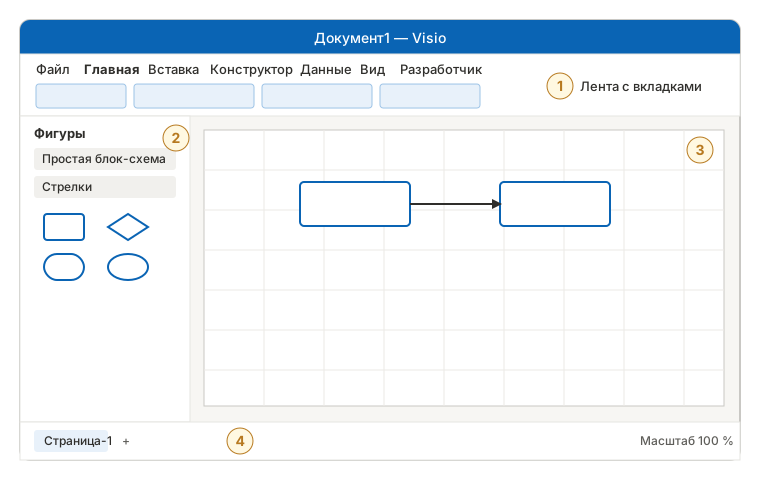
- Лента с вкладками «Файл», «Главная», «Вставка», «Конструктор», «Вид» и другими. Вкладка «Разработчик» скрыта, пока вы не включите её в параметрах.
- Панель «Фигуры» со списком трафаретов. Новые наборы добавляются через «Другие фигуры».
- Лист (страница) — область, на которой вы строите схему. Страниц в документе может быть несколько.
- Области задач: «Размер и положение», «Данные фигуры» и другие. Их включают на вкладке «Вид».
Основные понятия
- Трафарет — набор фигур в панели «Фигуры».
- Мастер (Master) — шаблон фигуры внутри трафарета.
- Экземпляр (Instance) — фигура, которую вы перетащили на лист.
- Точки подключения — места на фигуре, за которые «цепляются» соединительные линии.
- Соединитель — линия, которая связывает две фигуры и следует за ними при перемещении.
Полные определения собраны в глоссарии Visio.
Первые шаги
- Создайте документ: «Файл» → «Создать» и выберите шаблон, например «Блок-схема».
- Перетащите нужные фигуры на лист. Три способа добавить фигуру описаны в отдельной статье.
- Соедините фигуры: выберите инструмент «Соединительная линия» (
Ctrl + 3) и протяните линию от одной фигуры к другой. Подробности — в инструкции как соединить фигуры. - Подпишите фигуры: выделите фигуру и начните вводить текст или нажмите
F2. - Сохраните документ сочетанием
Ctrl + S. Visio сохраняет схемы в формате VSDX.
Нажмите
Ctrl + 1, чтобы быстро вернуться к инструменту «Указатель» (Pointer Tool). Остальные сочетания собраны в шпаргалке по горячим клавишам.Что изучать дальше
Общий порядок построения схемы разобран в статье как сделать схему в Visio. Остальные инструкции по темам доступны в каталоге.