Чтобы сделать схему в Visio, выберите шаблон под нужный тип схемы, перетащите фигуры из панели слева на лист, соедините их соединительными линиями и впишите текст. Если вы впервые открыли программу, эта инструкция поможет собрать первую схему быстро и правильно, а отдельный раздел ниже посвящён блок-схемам.
Выбор шаблона
При запуске Visio предлагает множество шаблонов. Правильный выбор сразу подгружает нужные наборы фигур (трафареты):
- блок-схема: для алгоритмов и бизнес-процессов;
- схема сети: для IT-инфраструктуры;
- план этажа: для архитектурных чертежей;
- организационная диаграмма: для структуры компании.
Работа с фигурами
Добавление фигур
Найдите нужную фигуру в панели «Фигуры» слева и перетащите её на рабочее поле.
Добавление текста
Дважды щёлкните по фигуре и напишите внутри неё название или комментарий.
Соединение фигур
Выберите инструмент «Соединительная линия» (Ctrl + 3) и свяжите фигуры логическими связями. Соединители остаются привязанными к фигурам, поэтому при перемещении блока линии следуют за ним. Подробный разбор есть в статье как соединить фигуры в Visio.
Как сделать блок-схему в Visio
Блок-схема — самый частый тип схем в Visio. Порядок создания такой:
- Выберите «Файл» → «Создать» и откройте шаблон «Простая блок-схема» (Basic Flowchart). Для процессов с исполнителями подойдёт «Функциональная блок-схема» (Cross-Functional Flowchart).
- Перетащите на лист первую фигуру: начало процесса.
- Добавляйте следующие шаги. Прямоугольник обозначает действие, ромб — решение с ветвлением, скруглённая фигура — начало или конец.
- Соединяйте фигуры стрелками в порядке выполнения. Быстрее всего это делать, наводя курсор на фигуру и выбирая появляющиеся синие стрелки автосоединения.
- Подпишите ветки у ромба-решения, например «Да» и «Нет».
- Выровняйте блоки и сохраните файл.
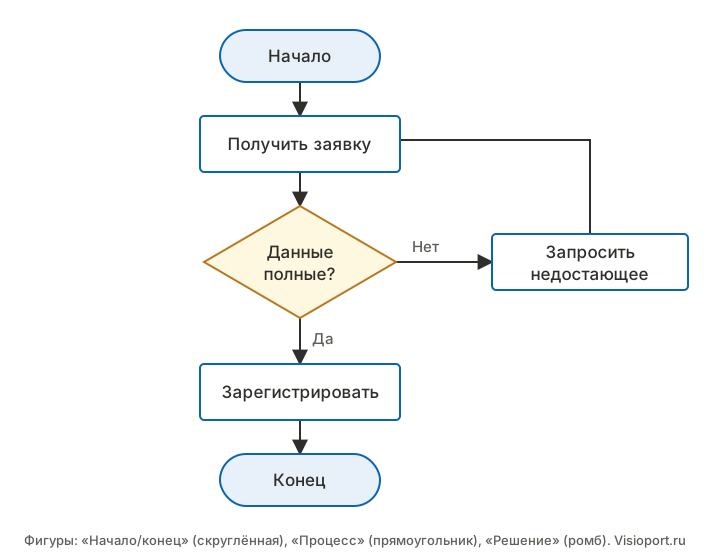
Блок-схема читается сверху вниз или слева направо; не смешивайте направления. Если схема получается широкой, сделайте лист альбомным. Правила, которые помогают сделать любую схему понятной, собраны в статье создание схем в Visio.
Оформление
Схема должна быть не только правильной, но и аккуратной. Для единого стиля перейдите на вкладку «Конструктор» и выберите готовую тему: она настроит цвета, шрифты и эффекты для всех элементов схемы.
Правила хорошей схемы
Единообразие
Используйте одинаковые размеры и шрифты для однотипных блоков. Это делает схему опрятной.
Читаемость
Не перегружайте лист. Если схема слишком большая, разделите её на несколько страниц.
Выравнивание
Используйте автоматическое выравнивание на вкладке «Главная», чтобы блоки стояли ровно. Как это сделать, показано в статье как выровнять фигуры в Visio.
Сохранение и отправка
Когда схема готова, сохраните её в формате VSDX для дальнейшего редактирования либо экспортируйте в PDF или PNG, чтобы отправить коллегам. Если схему нужно встроить в документ, смотрите статью как вставить схему из Visio в Word.